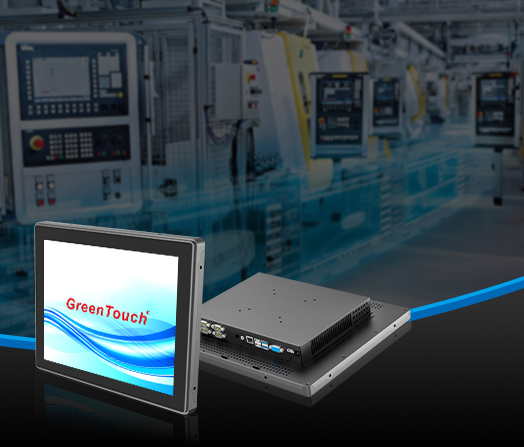
عندما تصبح شاشة اللمس غير مستجيبة، قد يرجع ذلك إلى مجموعة متنوعة من الأسباب، بما في ذلك مواطن الخلل في البرامج، ومشكلات الأجهزة، والتداخل الخارجي. فيما يلي بعض خطوات استكشاف الأخطاء وإصلاحها الشائعة لمساعدتك في استكشاف المشكلة وحلها:
التفتيش الأولي والحلول البسيطة
تنظيف سطح الشاشة
افحص الشاشة بحثًا عن الزيت أو بقع الماء أو الغبار، والتي قد تتداخل مع التحكم باللمس.
امسح الشاشة بلطف بقطعة قماش نظيفة ورطبة قليلاً. تجنب استخدام الكحول أو المنظفات الكاشطة.
تحقق من الأجهزة الخارجية
إذا تم توصيل لوحة مفاتيح أو ماوس أو قلم خارجي، فحاول فصلها لمعرفة ما إذا كان هذا يؤدي إلى استعادة التشغيل العادي.
قد تواجه بعض الأجهزة مشكلات في اللمس بسبب التعارض مع الملحقات الخارجية.
إعادة تشغيل الجهاز
هذا هو الحل الأبسط والأكثر فعالية. اضغط مع الاستمرار على زر الطاقة لفرض إعادة التشغيل (أو اتبع تعليمات الجهاز).
تؤدي إعادة تشغيل الجهاز إلى مسح ذاكرة التخزين المؤقت المؤقتة وتعارضات البرامج.
استكشاف مشكلات البرامج وإصلاحها
تحديث النظام أو برامج التشغيل
انتقل إلى قائمة إعدادات الجهاز للتحقق من تحديثات النظام أو برنامج التشغيل باللمس.
قد تتسبب إصدارات النظام القديمة في حدوث مشكلات في التوافق مع اللمس. قم بإيقاف تشغيل وضع توفير الطاقة أو وضع الأداء العالي.
يمكن لبعض أوضاع توفير الطاقة أن تحد من حساسية اللمس. حاول إيقاف تشغيلها ثم اختبارها.
تحقق من التطبيقات المثبتة مؤخرًا.
إذا حدثت المشكلة بعد تثبيت تطبيق جديد، فقد يكون ذلك بسبب وجود تعارض في التطبيق.
أدخل الوضع الآمن (اضغط مع الاستمرار على مفتاح معين، مثل زر خفض مستوى الصوت، أثناء تشغيل الجهاز) وقم بإلغاء تثبيت التطبيقات المثبتة مؤخرًا.
استعادة إعدادات المصنع (الإجراء بحذر).
إذا استمرت المشكلة، فانسخ بياناتك احتياطيًا وحاول إعادة ضبط المصنع.
ملحوظة: سيؤدي هذا إلى مسح جميع البيانات، لذا قم بعمل نسخة احتياطية من بياناتك مسبقًا.
التحقق من وجود مشاكل في الأجهزة.
التحقق من وجود تلف في الشاشة.
افحص الشاشة بحثًا عن أي تشققات أو خدوش أو عيوب في العرض الداخلي (مثل البقع السوداء أو أشرطة الألوان).
قد لا يؤثر التلف البسيط على الشاشة ولكنه قد يؤثر على أداء اللمس ويتطلب إصلاحًا احترافيًا.
تحقق من IC اللمس أو الكابل.
إذا كان الجهاز قابلاً للإزالة (مثل الكمبيوتر اللوحي)، فتحقق من كابل اللمس لمعرفة ما إذا كان مفككًا أو منفصلاً.
يُنصح المستخدمون غير الخبراء بالاتصال بخدمة العملاء لتجنب المزيد من الأضرار الناجمة عن التفكيك.
التدخل البيئي.
قد تؤثر درجات الحرارة القصوى (المرتفعة أو المنخفضة) على حساسية اللمس. تجنب استخدام الجهاز في البيئات ذات المجالات المغناطيسية القوية أو الكهرباء الساكنة.
توصيات محددة للتعامل مع الجهاز
الهاتف المحمول/الكمبيوتر اللوحي:
حاول إجراء الاختبار باستخدام إصبع أو قلم آخر للتأكد مما إذا كانت المشكلة تتعلق بجلد الإصبع (على سبيل المثال، ارتداء القفازات أو الأيدي المبتلة).
تحقق مما إذا كان "وضع القفاز" ممكّنًا (تدعمه بعض الأجهزة، ولكن قد يتم تشغيله عن طريق الخطأ).
الكمبيوتر/الشاشة:
تحقق مما إذا كانت وظيفة "شاشة اللمس" ممكّنة (تتطلب بعض الأجهزة ذلك في BIOS أو الإعدادات).
تحقق من كبل الشاشة (مثل HDMI أو USB) للتأكد من عدم وجود اتصالات فضفاضة.
مراقب السيارة:
أعد تشغيل نظام السيارة (على سبيل المثال، اضغط مع الاستمرار على زر الطاقة أو أوقف تشغيل السيارة ثم أعد تشغيلها مرة أخرى).
تحقق مما إذا كان عطل شاشة اللمس ناتجًا عن ارتفاع درجة الحرارة. أوقف السيارة وانتظر حتى تبرد قبل إجراء الاختبار مرة أخرى.

 English
 Español
 Portugues
 Pусский
 Français
 한국어
한국어 中文
中文